QuickQ 看Twitch直播怎么设置
2026年4月10日
QuickQ 团队
打开 QuickQ,点击一键连接后让系统智能选出最近延迟最低的服务器,确保协议自动选择,选择全局或分流模式,优先连接靠近 Twitch 直播服务器的节点,连接成功后再打开 Twitch 观看。如果遇到卡顿,重新测速切换节点,必要时清理 DNS 缓存并重启应用。
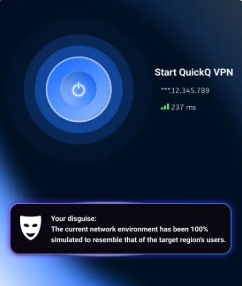
对大多数人来说,最省心的办法是让 QuickQ 自己决定最优节点。你只需要确保网络环境稳定、应用版本是最新的,其他交给系统做。具体步骤其实并不复杂:先在主界面开启一键连接;再在设置里确认“协议自动选择”开启;确认模式为全局或分流中的任意一种(分流模式通常对日常浏览更友好,前提是你需要在线播放与普通上网同时兼顾隐私)。最后,当出现 Twitch 缓冲时,可以临时重新测速,点按换一条距离 Twitch 服务器更短的节点。若极端情况发生,清掉 DNS 缓存再试一次,通常就能平稳观看了。
看直播的核心是低延迟、高稳定性与可重复性。VPN 的作用在于隐藏真实 IP、优化路由、避免某些地区限制对带宽的影响,但这也意味着要在速度和隐私之间做平衡。费曼法的要点其实很简单:你需要了解三个要素——“我想看 Twitch 的时刻网络在最短的路径上、我也要保护隐私、我还要确保连接稳定不掉线”,然后把这三件事同一时间放在同一个设置流程里去实现。于是我们把注意力放在节点选择、协议效率和网络测试这三件事上。
QuickQ 提供多种协议与模式,具体到 Twitch 的场景,常用的组合是高效的 WireGuard(或等效的高性能协议)配合全局模式以保证连贯的视频流。但如果你发现某些网络对新连接有抖动,切换到分流模式,限定视频流走 VPN,其他应用走直连,往往能提升观感。
下面这张简表可以帮助你快速理解不同协议在速度、稳定性、隐私层面的取舍。实际体验还会受到当地网络、运营商策略、节点质量等因素影响,因此要学会灵活调试。
| 协议/模式 | 速度 | 稳定性 | 兼容性 | 隐私/安全 |
| WireGuard | 高 | 中高 | 广泛 | 强,较新 |
| OpenVPN | 中等 | 高 | 广泛支持 | 很强,成熟 |
| IKEv2 | 高 | 高 | 较好 | 良好,取决于实现 |
要记住:速度不是唯一指标,稳定性和对平台的兼容性也很重要。很多人一开始用 WireGuard 觉得快,但某些设备上可能遇到连不上或掉线的情况,这时切换到 OpenVPN 或 IKEv2,通常能解决问题。请在设置中先尝试自动模式,让应用给出多样化的节点供你对比;如果你偏好手动控制,也可以按地理区域筛选节点,逐一测试直连和 VPN 的对比效果。
QuickQ 支持 Android、iOS、macOS、Windows、Ubuntu Linux,理论上同一个账户可以在三台设备同时连接。实际操作时,有些注意点值得留意:
直播观感其实和你对屏幕的耐心一样重要。我尝试把自己每天的体验总结成一个简单的循环:选对节点、保持协议灵活、必要时进行小幅跳转、再回到 Twitch。这种“轻微改动、稳步提升”的方法,往往比一次性大改动更实用。偶尔你会发现某些时间段网络波动明显,这时候就把节点换成临时备用的,等高峰过去再回到平常最习惯的节点。记住,隐私和速度是需要同时守护的,别为了追求极致速度而让隐私变薄。
最后的感觉是,这个工具就像家里的备用钥匙,平时用就好,遇到紧急时刻再拿出来用。没有完美的设置,一切都在你反复试错的过程中慢慢稳住。我也会在夜深人静的时候再调几次参数,看看有没有新的更直接的路由办法。尝试就会有收获,慢慢你就能找到属于自己的“看 Twitch 的高速通道”了。